Inhalt
Aktualisiert : veraltete Fakten zu Bildgenerierung korrigiert, eigene Erfahrung ergänzt, unnötige Zukunftsspekulation durch echte Grenzen ersetzt.
Mit ChatGPT Grafiken erstellen bedeutet, aus einer Textbeschreibung heraus direkt im Chat ein fertiges Bild zu generieren, ohne separates Design-Tool. Ich nutze das regelmäßig für Blog-Titelbilder und Social-Media-Grafiken auf dieser Seite und zeige dir hier, wie du dabei vorgehst und wo die Grenzen liegen.
Vorteile der KI-gestützten Grafikerstellung
Die Verwendung von ChatGPT zur Erstellung von Grafiken bietet dir eine Reihe von Vorteilen gegenüber klassischer Bildbearbeitung von Grund auf. Die wichtigsten davon:
- Einfachheit und Benutzerfreundlichkeit: Die Eingabe einfacher Textanweisungen genügt, um beeindruckende Grafiken zu erstellen.
- Kreative Freiheit: Verschiedene Stile und Designrichtungen können problemlos umgesetzt werden.
- Zeitersparnis: Die automatische Generierung von Grafiken spart erheblich Zeit im Vergleich zur manuellen Erstellung.
- Kosteneffizienz: Im Vergleich zur Beauftragung eines professionellen Designers sind KI-Tools kostengünstiger.
So funktioniert die Grafikerstellung mit ChatGPT und DALL-E 3
Schritt 1: Anmeldung und Zugang
Die Bildgenerierung ist direkt in ChatGPT integriert, ein separates Konto bei DALL-E brauchst du nicht mehr. Im kostenlosen Plan bekommst du laut aktuellen Auswertungen nur 2 bis 3 Bildgenerierungen pro 24-Stunden-Fenster, im Plus-Abo sind es rund 40 bis 50 pro rollierendem 3-Stunden-Fenster. Für regelmäßige Nutzung wie meine tägliche Content-Produktion reicht der kostenlose Plan nicht aus.
Schritt 2: Eingabe von Prompts
Gib detaillierte Textanweisungen, sogenannte Prompts, ein. Ein guter Prompt beschreibt das gewünschte Bild präzise, einschließlich Stil, Farben und anderen relevanten Details.
Beispielprompt: "Erstelle ein Bild eines majestätischen Adlers, der über einem Berggipfel fliegt, mit einem klaren blauen Himmel im Hintergrund."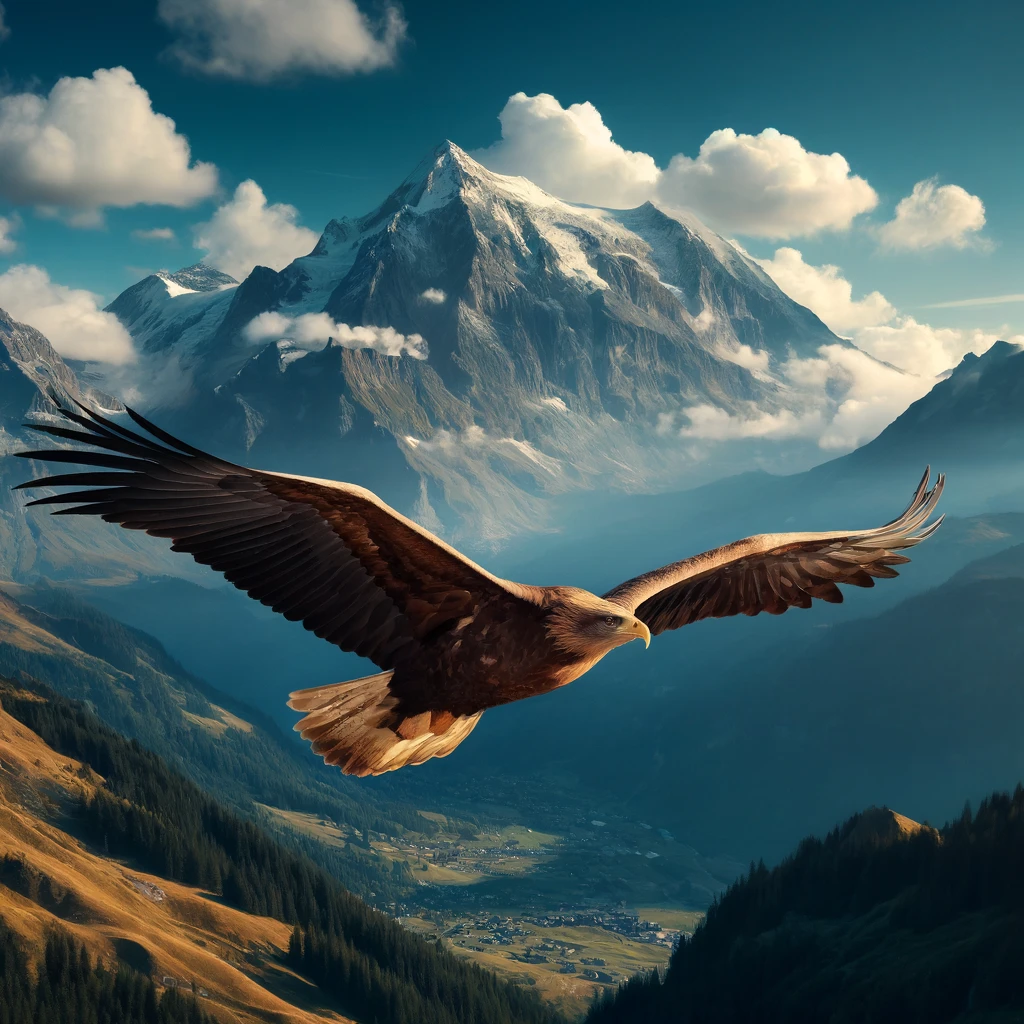
Schritt 3: Anpassung und Verfeinerung
Nach der ersten Bildgenerierung kannst du die Ergebnisse überprüfen und gegebenenfalls weitere Anpassungen vornehmen. Das geht über zusätzliche Prompts oder über die Bearbeitung der generierten Bilder erfolgen.
Meine persönliche Einschätzung: Ich schreibe meine Bild-Prompts inzwischen selten selbst von Grund auf. Stattdessen lasse ich mir den Prompt von der KI selbst formulieren, nachdem ich ihr erklärt habe, wofür das Bild gedacht ist. Das liefert bei mir deutlich zuverlässigere Ergebnisse als ein Prompt, den ich ohne diesen Zwischenschritt selbst zusammenstelle. Fertige Beispiel-Prompts nach diesem Prinzip findest du in meiner Sammlung ChatGPT Bild-Prompts.
Vergleich von KI-Grafiktools
| Kriterium | ChatGPT & DALL-E 3 | Midjourney | Jasper Art |
| Bildqualität | Hoch | Sehr hoch | Hoch |
| Benutzerfreundlichkeit | Einfach | Mittel | Einfach |
| Kosten | Mittel | Hoch | Mittel |
| Anpassungsmöglichkeiten | Hoch | Sehr hoch | Mittel |
| Interaktivität | Mittel | Hoch | Mittel |
Anwendungsbeispiele
Die Einsatzmöglichkeiten für KI-erstellte Grafiken sind nahezu unbegrenzt. Hier sind einige praktische Anwendungsbeispiele:
- Marketing: Erstelle auffällige Werbegrafiken für soziale Medien, Websites oder Printmedien.
- Bildung: Visualisiere komplexe Konzepte und Daten für Präsentationen oder Lehrmaterialien.
- Kunst und Design: Entwickle einzigartige Kunstwerke oder inspirierende Designs für persönliche Projekte.
Anpassungen und Optimierungsmöglichkeiten
Nachdem die grundlegende Grafik erstellt wurde, kannst du verschiedene Anpassungen vornehmen, um das Ergebnis weiter zu verbessern und an deine Anforderungen anzupassen. Hier ein paar Tipps, wie du die generierten Grafiken optimierst:
Anpassung der Farbpalette und des Designs
Die Farbpalette und das Design deiner Grafik kannst du mit ChatGPT flexibel anpassen. Du kannst zum Beispiel die Farben ändern, um deine Markenidentität besser zu repräsentieren, oder Designelemente hinzufügen, um das Bild ansprechender zu machen.
Beispiel: Wenn das ursprüngliche Bild einen blauen Hintergrund hat, deine Marke aber rote Akzente bevorzugt, gibst du einfach einen neuen Prompt ein, der diese Änderung beschreibt:
Erstelle ein Bild eines AI-Roboters, der ein Kunstwerk malt, mit einem roten Hintergrund und goldenen Akzenten.Hinzufügen von Texten und Logos
Mit ChatGPT kannst du auch Texte und Logos in deine Grafiken einfügen. Dies ist besonders nützlich für Marketingmaterialien, Präsentationen oder personalisierte Designs.
Beispiel: Wenn dein Firmenname im Bild erscheinen soll, kannst du einen Prompt wie folgt formulieren:
Erstelle ein Bild eines AI-Roboters, der ein Kunstwerk malt, und füge den Text "KISmartStart." am oberen Rand des Bildes hinzu.
Verwendung professioneller Bildbearbeitungssoftware
Nachdem du deine Grafik mit ChatGPT erstellt hast, kannst du professionelle Bildbearbeitungssoftware wie Adobe Photoshop oder GIMP nutzen, um die Grafik weiter zu verbessern. Dies umfasst die Anpassung von Helligkeit, Kontrast, Schärfe und anderen visuellen Effekten.
Praktische Tipps zur Nachbearbeitung
- Helligkeit und Kontrast: Passe Helligkeit und Kontrast an, um die Grafik lebendiger und ansprechender zu machen.
- Schärfe: Erhöhe die Schärfe, um Details hervorzuheben und die Bildqualität zu verbessern.
- Ebenen und Masken: Nutze Ebenen und Masken für komplexe Bearbeitungen und Effekte.
- Textelemente: Füge informative oder dekorative Textelemente hinzu, um deine Botschaft klarer zu kommunizieren.
- Exportformate: Speichere die Grafik in verschiedenen Formaten (z.B. PNG, JPEG, SVG), um sie in verschiedenen Kontexten verwenden zu können.
Wo ChatGPT bei der Grafikerstellung an Grenzen stößt
So gut die Ergebnisse mittlerweile sind, an ein paar Stellen merkst du die Grenzen noch deutlich. Text in Grafiken wird zuverlässiger als noch vor zwei Jahren, aber bei längeren Textblöcken oder mehreren Textfeldern in einem Bild passieren weiterhin Rechtschreibfehler, gerade bei deutschen Umlauten. Bei sehr exaktem Corporate-Design, etwa einem Logo, das pixelgenau zu deiner Marke passen muss, würde ich nicht auf ChatGPT allein setzen, sondern das Ergebnis anschließend in Photoshop oder GIMP nachbearbeiten. Für Landschafts- und Naturmotive liefert das Modell Flux von Black Forest Labs in meiner Erfahrung konsistentere Ergebnisse als ChatGPT selbst.
Auf der Suche nach fertigen Formulierungen statt eigenem Experimentieren? In meiner Sammlung ChatGPT Bild-Prompts findest du konkrete Vorlagen zum Copy-Paste, sortiert nach Einsatzzweck wie Social-Media-Grafiken, Titelbilder und Landschaftsbilder.
Abschließende Gedanken und nächste Schritte
Mit ein wenig Übung bekommst du mit ChatGPT brauchbare Grafiken für die meisten Alltagszwecke hin, ohne ein Design-Tool lernen zu müssen. Experimentiere mit verschiedenen Prompts, denn kleine Formulierungsänderungen führen oft zu deutlich unterschiedlichen Ergebnissen. Für den letzten Feinschliff, etwa bei Helligkeit oder Kontrast, greife ich selbst weiterhin zu Photoshop. Wer lieber mit fertigen Vorlagen statt eigenem Experimentieren startet, findet in meiner Sammlung ChatGPT Bild-Prompts konkrete Beispiele nach Einsatzzweck, und in den besten ChatGPT Text-Prompts über 30 weitere Vorlagen für andere Anwendungsfälle.
FAQ: Häufige Fragen zu Grafiken erstellen mit Chat GPT
Du erstellst hochwertige Grafiken direkt im Chat, ohne Design-Kenntnisse und ohne separates Tool. Das spart Zeit gegenüber klassischer Bildbearbeitung von Grund auf.
Je mehr Kontext dein Prompt enthält, desto besser das Ergebnis. Am zuverlässigsten funktioniert es, wenn du der KI vorher erklärst, wofür das Bild gedacht ist, statt nur das Motiv zu beschreiben.
Ja, mit ChatGPT erstellte Grafiken kannst du kommerziell nutzen, solange du die Nutzungsbedingungen von OpenAI beachtest.
Im kostenlosen Plan bekommst du nur 2 bis 3 Bildgenerierungen pro 24-Stunden-Fenster. Im Plus-Abo sind es rund 40 bis 50 pro rollierendem 3-Stunden-Fenster.